*이 포스팅은 쿠팡 파트너스 활동의 일환으로, 이에 따른 일정액의 수수료를 제공받습니다.
글씨만 흐리다면 모니터를 바꾸기 전에 권장 해상도, 배율, 앱별 확대 상태를 나누어 확인하세요. 화면 전체가 끊기거나 깜박일 때는 연결 경로도 따로 점검합니다.
사진은 멀쩡한데 문서만 읽기 불편하면 모니터가 갑자기 나빠진 것처럼 느껴집니다. 글씨를 키우려고 해상도를 낮춘 뒤 이런 일이 생기기도 해요. 화면을 크게 보는 것과 화면을 낮은 해상도로 보내는 것은 같은 설정이 아닙니다.
먼저 해볼 세 가지
1. 어느 화면이 흐린지 나누기
설정 창, 브라우저, 문서 앱을 같은 화면에 열어보세요. 한 앱만 흐린지 외장 화면 전체가 흐린지 메모합니다. 특정 앱만 문제라면 케이블부터 바꿀 이유는 줄어듭니다.
2. 해상도와 배율을 따로 기록하기
Windows 설정의 시스템, 디스플레이에서 바꿀 모니터를 선택합니다. 현재 해상도와 배율을 적고 권장값을 확인하세요. 읽기 편한 크기는 해상도를 낮추기보다 배율에서 조정하는 쪽부터 비교합니다.
3. 원래 연결과 직접 연결 비교하기
허브를 거쳤다면 가능한 경우 컴퓨터와 화면을 직접 연결합니다. 동일한 문서를 보며 비교하고, 케이블과 설정을 동시에 바꾸지 마세요. 어떤 변화가 영향을 주었는지 알아야 불필요한 구매를 줄입니다.
크게 보이는 것과 선명한 것은 별개입니다
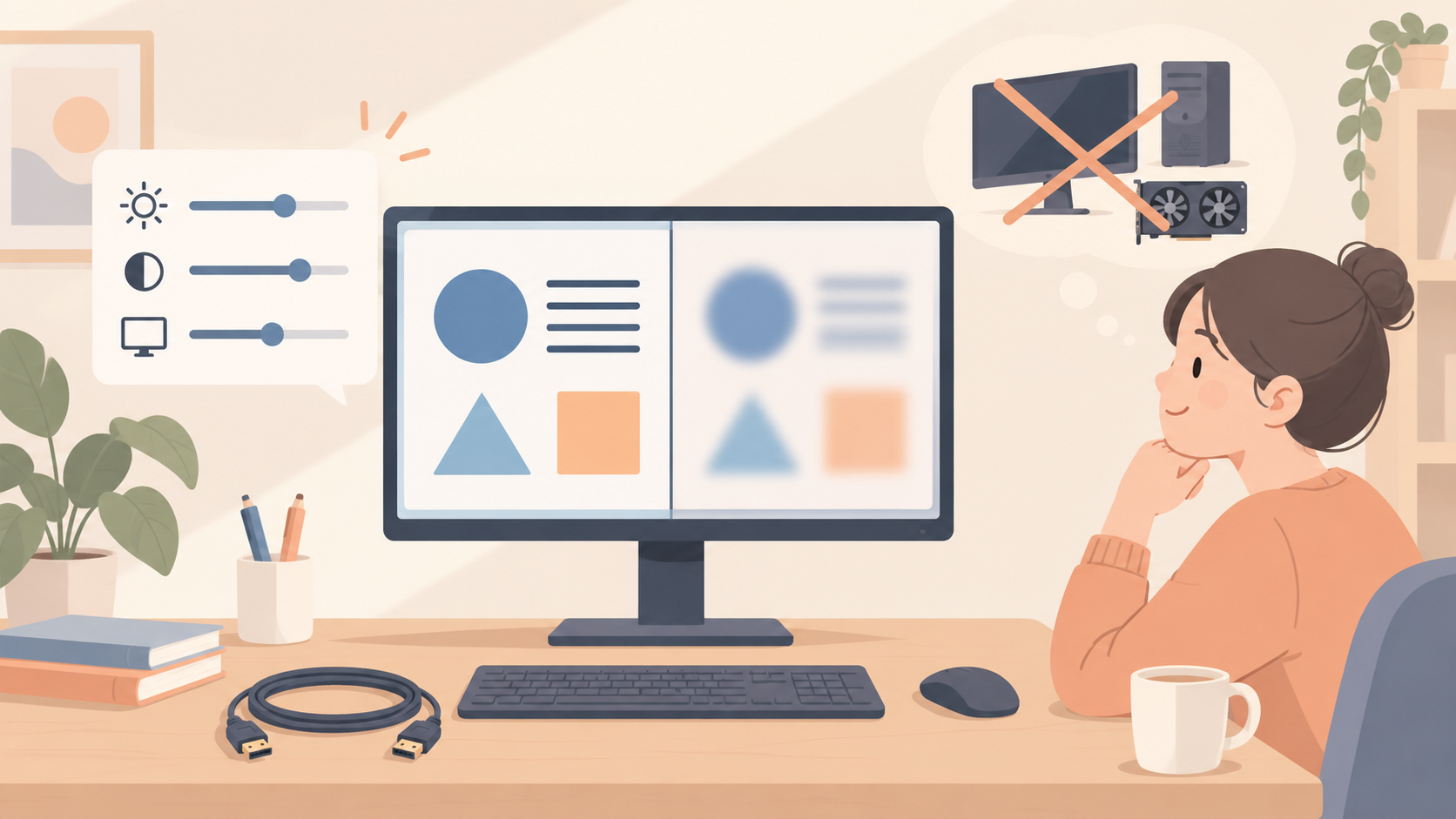
모니터에는 기본적으로 맞는 해상도가 있습니다. Microsoft도 권장보다 낮은 해상도에서는 글자가 덜 선명하거나 화면이 늘어날 수 있다고 설명합니다. 작은 글씨가 문제라면 디스플레이 배율이나 접근성의 글자 크기를 먼저 살펴보세요.
브라우저 확대와 운영체제 배율도 구분해야 합니다. 웹사이트만 커졌다면 브라우저 확대 상태를 보고, 메뉴와 작업 표시줄까지 달라졌다면 운영체제 설정을 봅니다. 모든 값을 한 번에 바꾸면 처음 불편했던 지점으로 돌아가기 어렵습니다.
두 화면을 오갈 때만 흐려질 수도 있어요
서로 다른 배율의 화면 사이로 앱을 옮긴 뒤에만 흐리다면 해당 앱을 다시 실행해 비교해보세요. 작업을 저장한 뒤 창을 사용할 모니터에서 새로 여는 식입니다. 앱 업데이트 여부와 해당 앱의 고해상도 지원 안내도 확인할 대상입니다.
화면을 찍은 휴대폰 사진만으로 선명도를 판단하지는 마세요. 카메라의 초점이나 화면 무늬 때문에 실제와 다르게 보일 수 있습니다. 평소 읽는 문서를 같은 거리에서 보고, 불편한 글자 크기와 사용 화면을 기록하는 편이 비교에 도움이 됩니다.
케이블은 증상과 규격이 맞을 때 바꿉니다
HDMI 케이블을 새로 샀다고 모든 글씨 문제가 해결되는 것은 아닙니다. 원하는 해상도와 주사율이 선택되지 않거나 연결이 끊길 때는 컴퓨터 출력, 모니터 입력, 중간 장치의 지원 조합을 확인하세요.
모니터 뒤 단자의 이름과 컴퓨터 사양표를 함께 봅니다. 연결 길이는 기기 사이 직선거리가 아니라 책상 뒤로 선을 보낼 경로로 재세요. 기존 케이블로 필요한 출력이 안정적으로 나온다면 더 비싼 케이블을 살 필요가 없습니다.
| 지금 상황 | 먼저 확인 | 함께 볼 점 |
|---|---|---|
| 한 앱의 글씨만 흐림 | 앱 확대·업데이트·다시 실행 | 화면 전체 문제와 구분 |
| 모든 글씨가 흐림 | 권장 해상도·배율 | 읽기 크기 때문에 해상도를 낮췄는지 |
| 화면이 끊기거나 출력 제한 | 직접 연결·포트 규격 | 허브와 케이블을 하나씩 비교 |
참고한 공식 안내: Microsoft 화면 해상도·배율 안내. 제품별 세부 사용법은 보유 모델의 설명서를 우선하세요.
자주 묻는 질문
권장 해상도에서 글씨가 너무 작으면요?
해상도는 유지한 채 배율이나 글자 크기부터 조정하세요. 앱별 확대도 따로 적용할 수 있으니 문서와 메뉴 중 어디가 작은지 먼저 나눕니다.
고급 케이블이면 글씨가 더 선명해지나요?
필요한 출력 규격을 이미 안정적으로 지원한다면 가격만으로 선명도가 올라간다고 볼 수 없습니다. 표시 규격과 실제 연결 조건을 비교하세요.
오늘 해볼 일
설정 창, 브라우저, 문서 앱을 같은 화면에 열어보세요. 한 앱만 흐린지 외장 화면 전체가 흐린지 메모합니다. 특정 앱만 문제라면 케이블부터 바꿀 이유는 줄어듭니다.
함께 읽기: USB 허브, 포트 수보다 먼저 볼 세 가지
기준에 맞춰 비교할 상품
아래 케이블은 연결 규격에 문제가 있을 때 검토할 후보입니다. 필요한 길이와 양쪽 단자가 맞는지, 목표 해상도·주사율을 지원하는지 판매 옵션에서 확인하세요. 단순히 글씨가 작다는 이유라면 구매보다 설정 조정이 먼저입니다.
아래 후보는 쿠팡 검색에서 확인한 상품명과 판매 옵션을 기준으로 골랐습니다. 직접 사용한 성능 시험이나 순위가 아니며, 상품명에 없는 사양은 구매 전에 확인해야 합니다.
벨킨 HDMI 2m
판매 상품명: 벨킨 4K 울트라 하이 스피드 HDMI 2.1 케이블 블랙 2m, AV10175bt2MBKV2
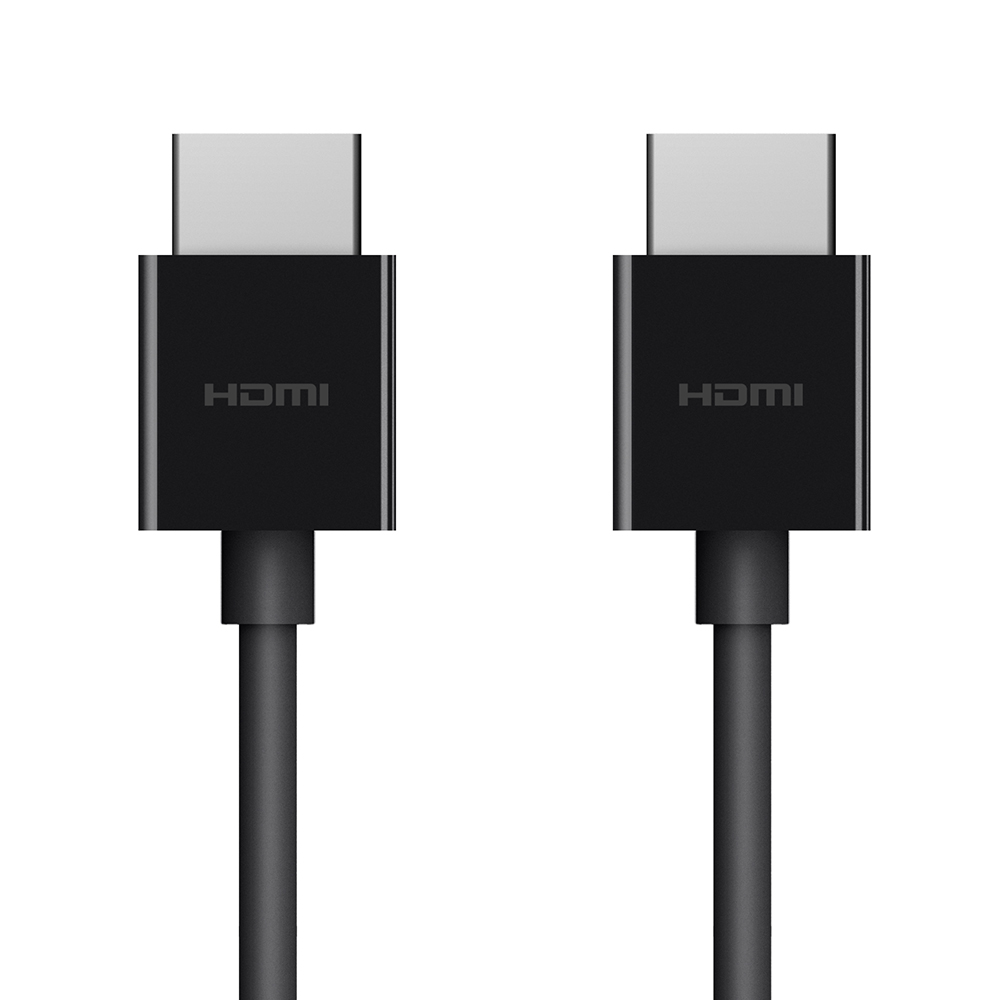
상품명에 HDMI 2.1과 2m가 표시되어 있습니다. 양쪽 기기의 HDMI 단자를 연결할 후보입니다.
구매 전 확인
양쪽 단자·해상도·주사율과 배선 길이를 확인하세요. 케이블만 바꾸면 흐린 글씨가 해결된다고 보장하지 않습니다.
34,000원
벤션 HDMI 2m
판매 상품명: 벤션 16K 96Gbps HDMI V2.2 초고해상도 모니터 케이블, 1개, 2m
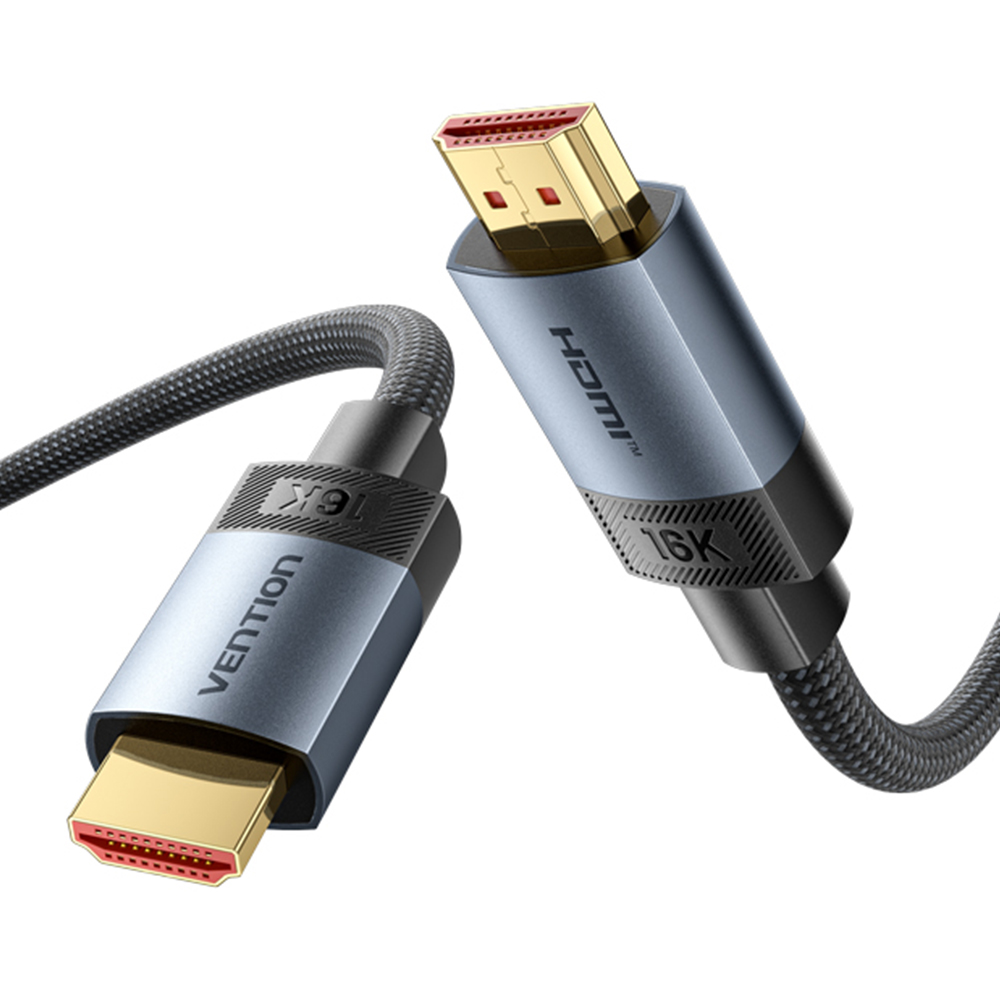
상품명에 HDMI V2.2와 2m가 표시된 후보입니다. 큰 규격 숫자보다 필요한 화면 조건을 먼저 맞추세요.
구매 전 확인
양쪽 단자·해상도·주사율과 배선 길이를 확인하세요. 케이블만 바꾸면 흐린 글씨가 해결된다고 보장하지 않습니다.
24,900원
쿠팡 기준 · 가격과 판매 옵션은 변동될 수 있어요. 최종 결제 금액은 판매 페이지에서 확인하세요.
이 포스팅은 쿠팡 파트너스 활동의 일환으로, 이에 따른 일정액의 수수료를 제공받습니다.